유튜브·치지직 PIP모드로 한 모니터에
작은 영상 띄우는 초간단 방법
게임할 때, 영상편집할 때 유용한 PIP모드로 멀티태스킹 완성하는 법
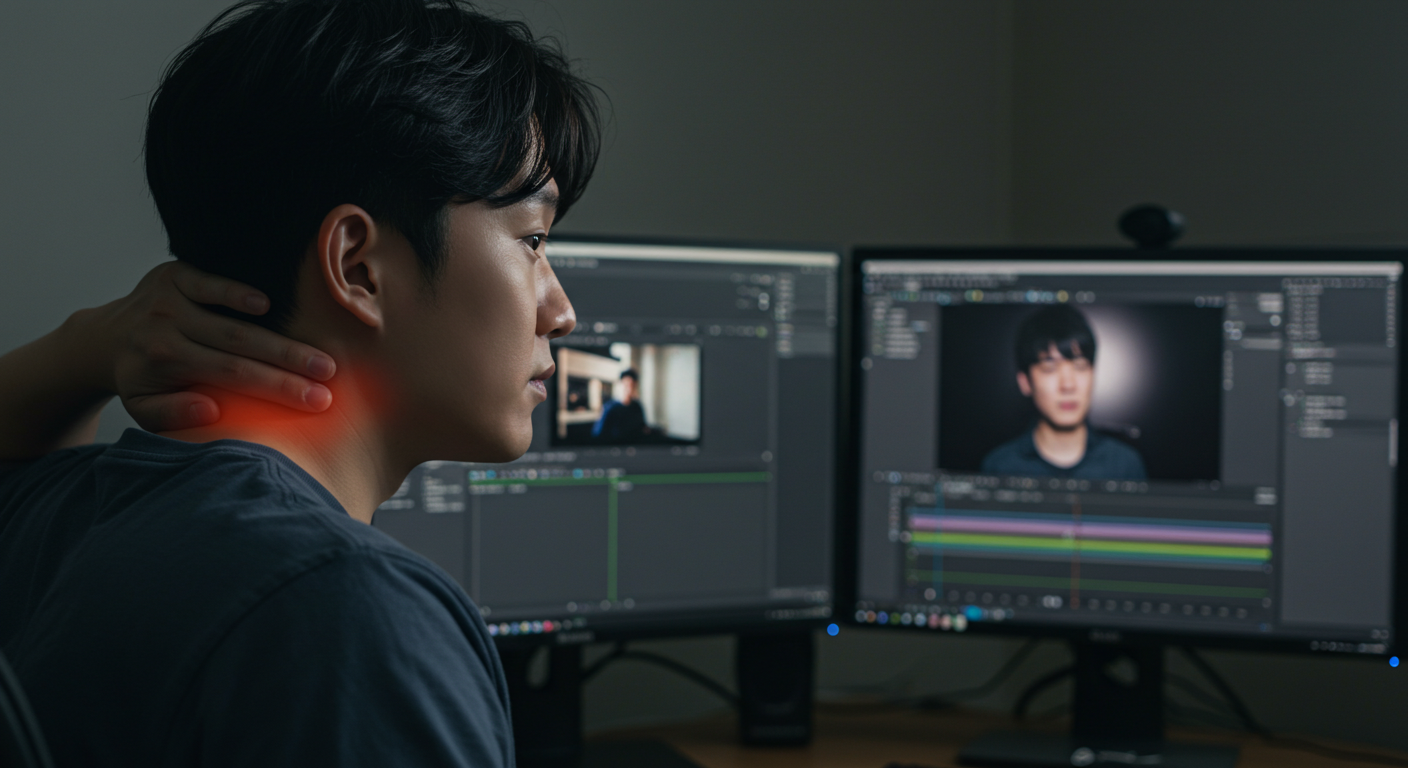
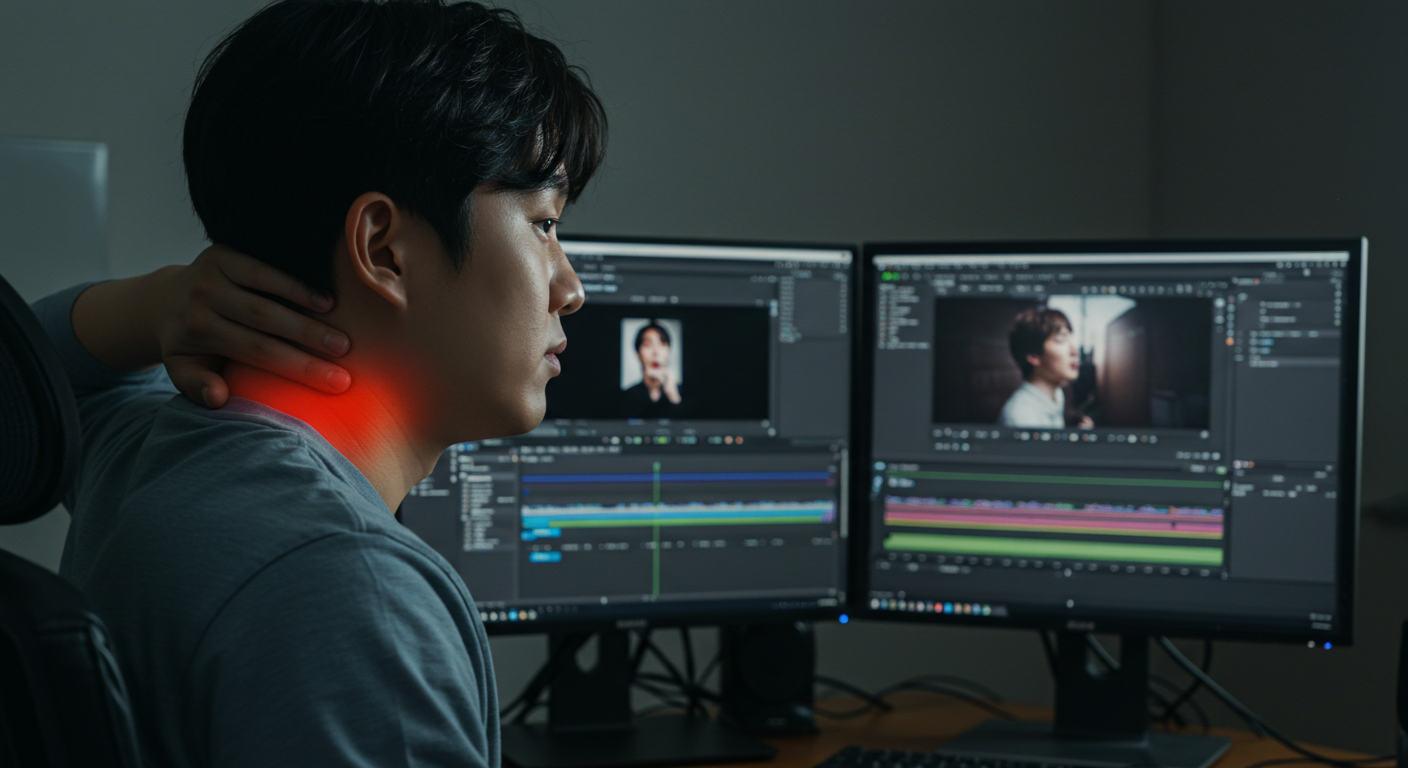
창모드 게임을 하거나 영상편집 작업에 몰두할 때, 옆에 영상을 틀어놓고 싶은 순간이 있습니다.
그런데 듀얼모니터에 띄워두면 자꾸 고개를 돌려야 해서 목이 아프죠.
이럴 때 유용한 기능이 바로 PIP(Picture in Picture) 모드입니다.
유튜브나 치지직 모두 PC에서 이 기능을 간단하게 활용할 수 있는데요.
영상 보면서 작업하는, 그야말로 최고의 멀티태스킹 환경을 만들어주는 필수 기능이죠.
PIP모드란? 영상은 작은 창, 작업은 그대로!
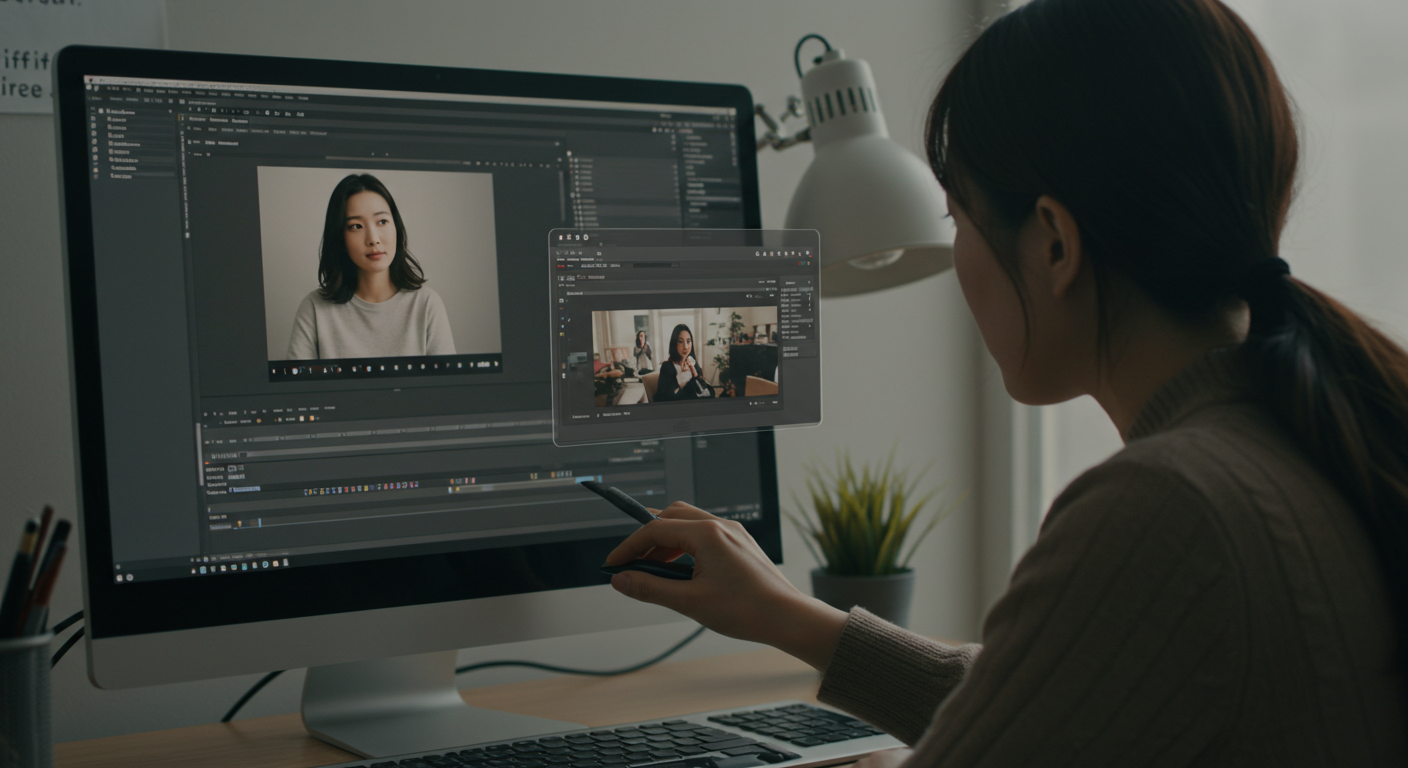
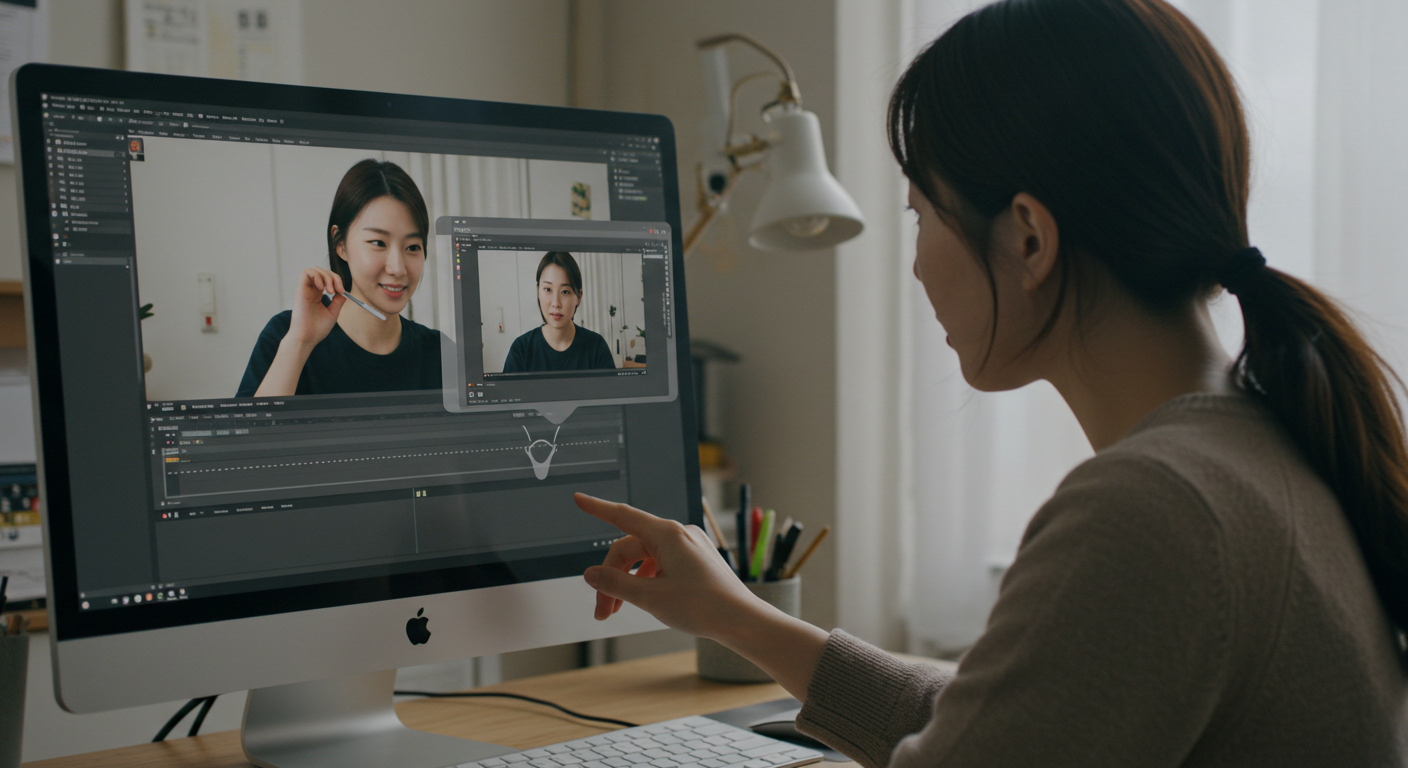
PIP는 'Picture in Picture',
말 그대로 영상은 화면 한켠에 작게 띄워놓고 메인 화면에서는 다른 작업을 할 수 있게 해주는 기능입니다.
예를 들어, 영상 하나 보면서 웹서핑을 한다거나, 영상 편집 도중 튜토리얼을 동시에 보고 싶을 때 정말 유용하죠.
따로 창 정리할 필요 없이 영상만 띄워두고 원하는 위치로 이동하면 끝!
게다가 크기도 조절 가능해서 내 작업 스타일에 맞게 세팅할 수 있어요.
유튜브에서 PIP모드 사용하는 법
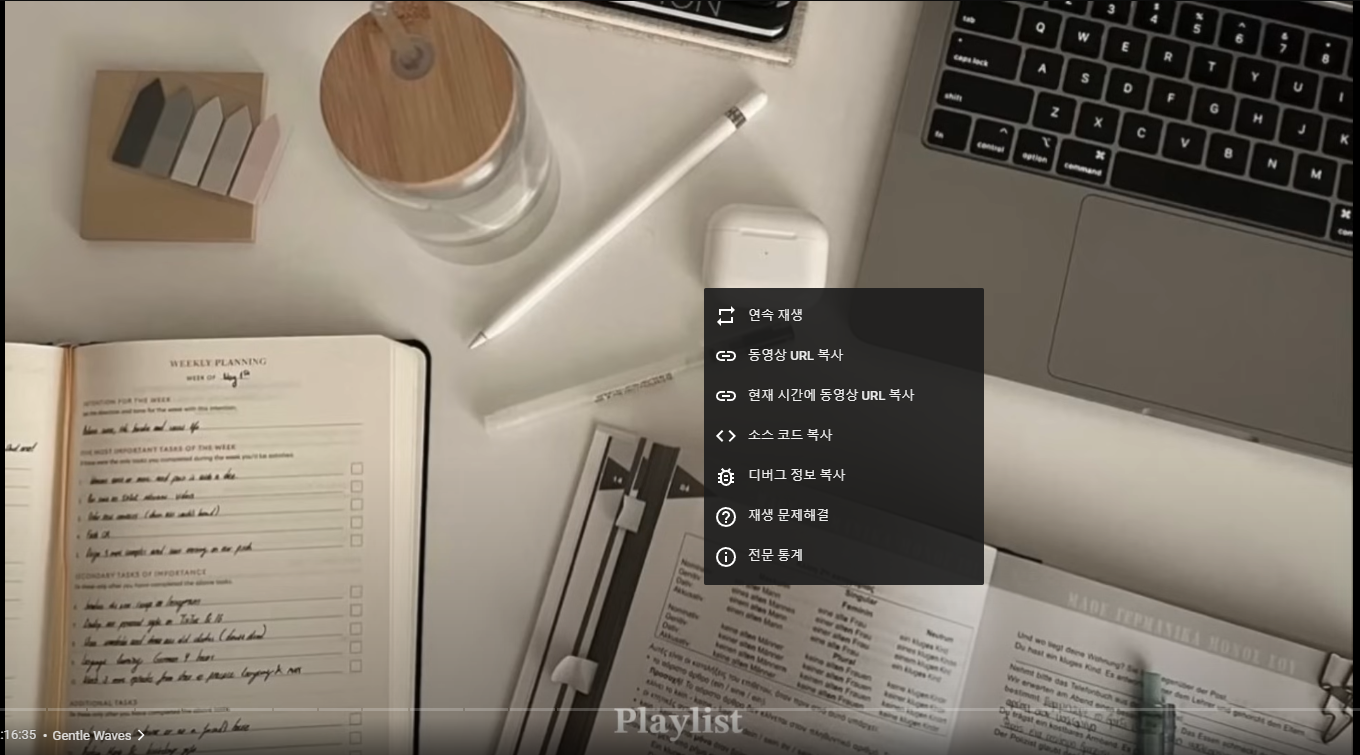

유튜브에서 PIP 모드를 실행하는 건 의외로 간단합니다. 다음 순서대로 따라 해보세요.
- 영상을 재생 중인 상태에서 영상 위에 마우스를 올립니다
- 오른쪽 클릭 한 번 → 무시!
- 다시 오른쪽 클릭 → PIP모드(Picture in Picture) 선택
이렇게 하면 영상이 PC 화면 우측 하단에 조그맣게 떠요. 이 창은 드래그로 위치 변경 가능하고, 다른 작업창을 열어도 계속 떠 있으니 진짜 편합니다.

치지직에서 PIP모드 사용하는 법
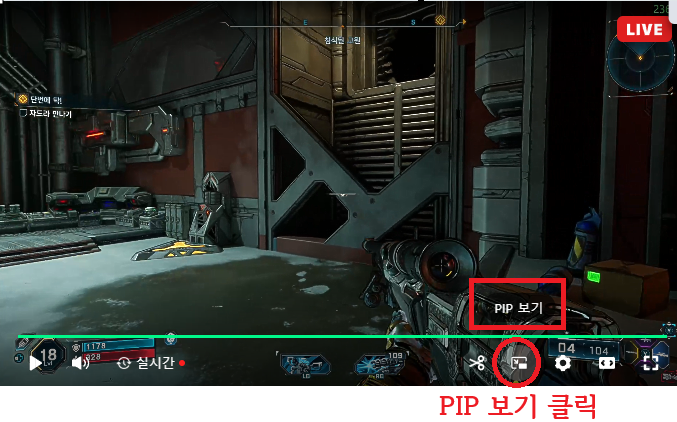
치지직도 마찬가지로 아주 쉽게 PIP모드를 활용할 수 있어요.
- 먼저 원하는 방송이나 클립을 재생합니다
- 화면 위에 마우스를 올리면 조그만 메뉴들이 뜨는데요
- 그 중에 ‘PIP모드’ 아이콘을 클릭하면 끝!
바로 작은 창으로 영상이 분리되면서 다른 작업을 방해하지 않게 보여주죠.
스트리머 방송 보면서 작업하거나, 배경처럼 틀어두기 딱입니다.
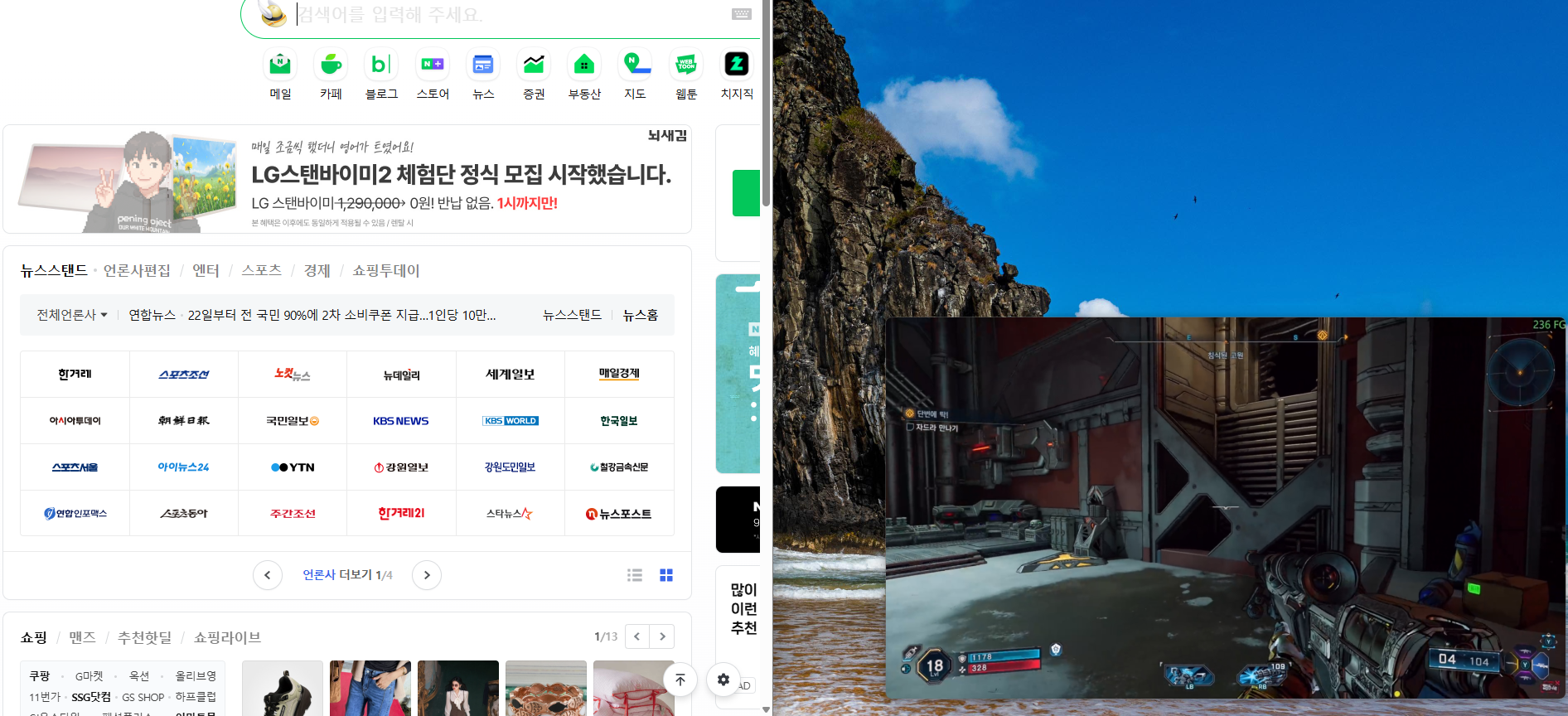
작은 창이지만, 확실한 자유
PIP모드의 가장 큰 장점은 위치 자유와 크기 조절입니다.
예를 들어, 영상 편집툴을 메인 화면에 켜두고 오른쪽 아래에 영상 튜토리얼을 작게 띄워두면,
두 눈으로 동시에 보면서 작업이 가능해져요.
또한 화면을 전환하거나 다른 프로그램을 실행해도 꺼지지 않고 계속 유지되니까 안정적이죠.
PIP모드가 편리한 순간은 언제?

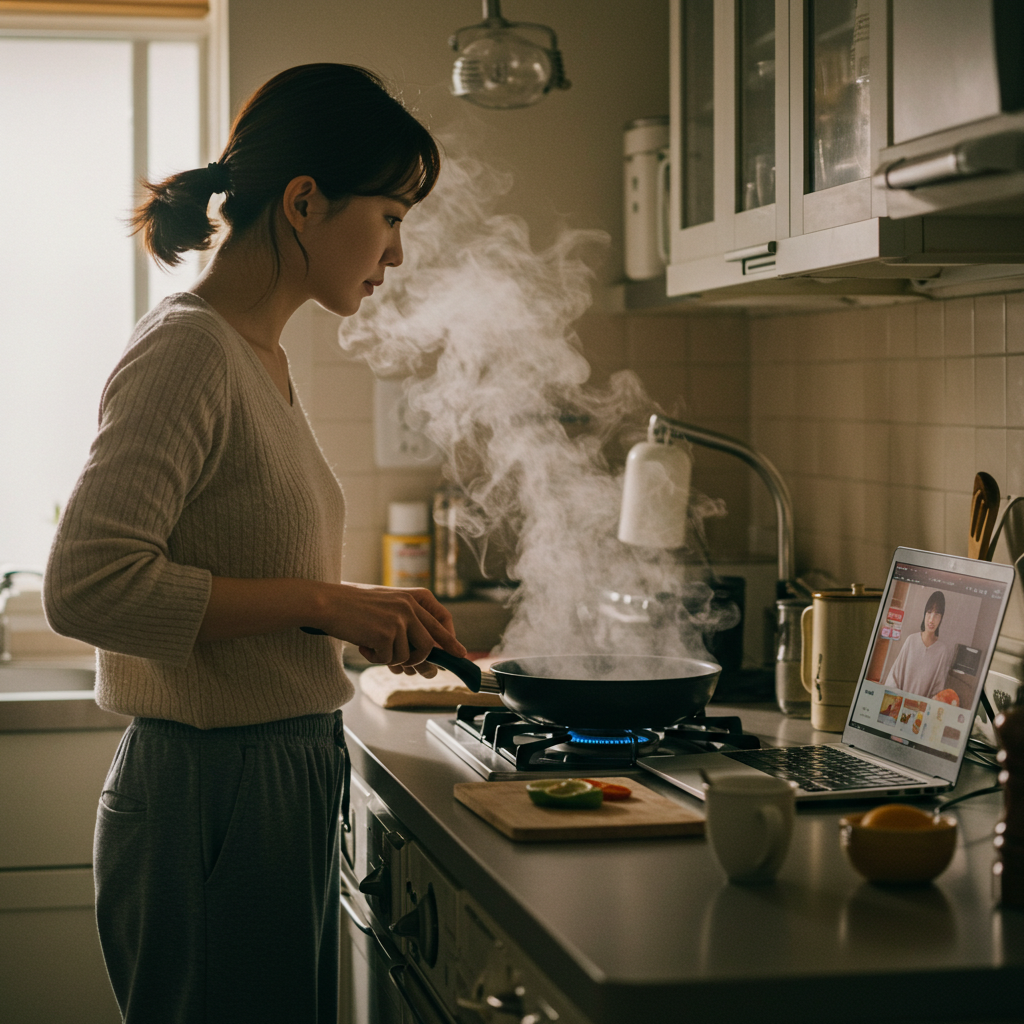
| 상황 | PIP모드 활용 |
| 영상 편집 중 | 튜토리얼 영상 보면서 편집 가능 |
| 창모드 게임 플레이 | 방송 보면서 사냥하거나 노가다 가능 |
| 요리할 때 | 레시피 영상 보며 조리 가능 |
더 나은 멀티태스킹을 원한다면?

작업 효율을 올리고 싶다면, 단순히 듀얼 모니터보단 PIP모드부터 활용해보세요.
목도 안 아프고, 눈도 편안하고, 집중력도 오히려 더 올라가요.
유튜브나 치지직처럼 자주 쓰는 플랫폼이라면, 이 기능은 필수처럼 익혀두는 걸 추천드립니다.
작업하면서 영상을 즐기는 새로운 루틴, 오늘부터 바로 시작해보세요!
'정보톡톡 > PC유틸' 카테고리의 다른 글
| 컴퓨터 켤 때 시작프로그램 (자동 실행) 설정 방법 / 켜는 방법과 끄는 방법 (2) | 2025.09.26 |
|---|---|
| 컴퓨터 종료 단축키, 컴퓨터 종료 예약 및 취소 단축키, 명령어 (0) | 2025.09.12 |

